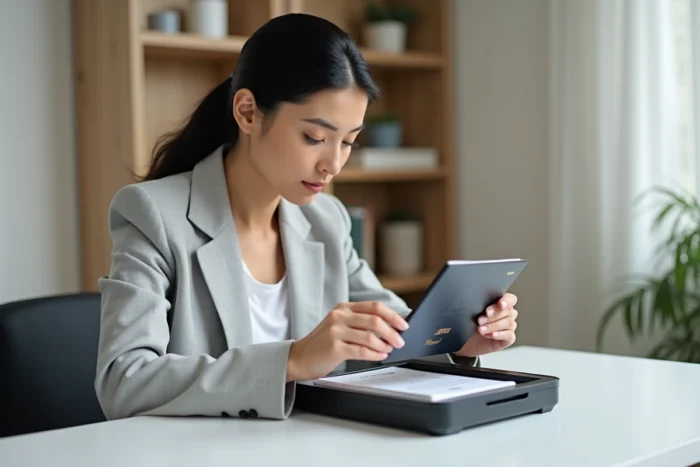
Het scannen van een biometrisch paspoort houdt in dat er een digitale afbeelding van de identiteitspagina van het document wordt vastgelegd, de pagina met de foto, de machineleesbare zone (MRZ) en de afgedrukte beveiligingselementen. De kwaliteit van deze opname bepaalt of het bestand wordt geaccepteerd bij een online registratie, een aanvraag voor een elektronische visum of een afstandsidentiteitsverificatie. Een slecht vastgelegd bestand leidt tot onmiddellijke afwijzing, zelfs als het paspoort perfect geldig is.
Waarom fotofilters een paspoortscan onbruikbaar maken
De gebruikelijke reflex na het fotograferen van een paspoort is om de afbeelding te verbeteren: strakke bijsnijding, verhoogd contrast, overschakelen naar zwart-wit. Deze aanpassingen vormen een concreet probleem op het moment van verificatie.
Identiteitsverificatieoplossingen (KYC) integreren algoritmen voor het detecteren van digitale vervalsingen. Volgens Datakeen detecteren deze systemen abnormale compressies, gebieden waar hologrammen of micro-afdrukken zijn gladgestreken door een filter, en bijsnijdingen die de randen van het document verwijderen. Een scan die als “te schoon” wordt beoordeeld, wordt automatisch afgewezen, net als een vervalsing.
Weten hoe je een biometrisch paspoort scant betekent dus dat je de verleiding moet weerstaan om de afbeelding te verfraaien. Het ruwe bestand, met zijn lichte reflecties en omgevingskleur, blijft betrouwbaarder dan een bewerkte versie.
De regel is eenvoudig: geen filters, geen retouches, geen agressieve bijsnijdingen. Als het bestemmingsplatform het JPEG-formaat accepteert, bewaar de foto dan zoals deze uit het apparaat komt. Voor een PDF, gebruik een scanapplicatie die converteert zonder de originele pixels te veranderen.
Deze gevoeligheid voor retouches verklaart ook waarom screenshots van paspoorten systematisch worden afgewezen. Een screenshot past een extra compressie toe en verandert de oorspronkelijke resolutie van het bestand, wat dezelfde waarschuwingen activeert als een grafisch filter.
Messaging-applicaties vormen een vergelijkbaar probleem. Het verzenden van de foto van je paspoort via instant messaging voordat je deze uploadt naar een platform vermindert de kwaliteit van het bestand. Deze applicaties comprimeren automatisch afbeeldingen om bandbreedte te besparen, wat de micro-details van de beveiliging degradeert.
Opslag in een cloudservice kan ook het bestand aantasten. Sommige hostingdiensten passen een stille recompressie toe op geüploade afbeeldingen, vooral wanneer de optie “ruimte besparen” is ingeschakeld in de instellingen. Download altijd het originele bestand vanuit je lokale galerij in plaats van vanuit een online gesynchroniseerd album.
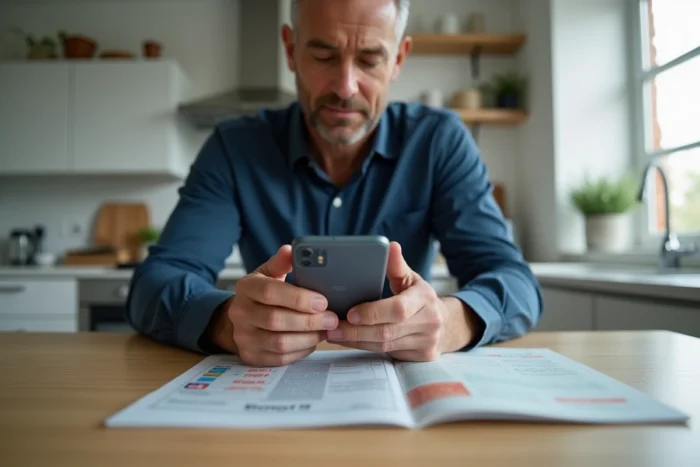
Instellingen voor het vastleggen van een scherpe scan van de identiteitspagina
De pagina die gescand moet worden is de dubbele binnenpagina die de foto en de MRZ (de twee regels met tekens onderaan) bevat. Dit is het gebied dat de automatische leessystemen als eerste analyseren.
Verlichting en positionering van het document
Natuurlijke diffuus licht levert de beste resultaten. Vermijd directe kunstmatige verlichting (bureau lamp, neon boven) die reflecties op de beschermfolie genereert. Als je geen natuurlijk licht hebt, richt de lichtbron dan zijwaarts in plaats van recht boven.
Verlichting van twee tegenovergestelde zijbronnen vermindert de schaduwen op de centrale binding van het paspoort. Dit schaduwgebied is problematisch omdat het de tekens nabij de vouw verduistert, waardoor de MRZ gedeeltelijk onleesbaar wordt voor de OCR.
Denk ook aan het uitschakelen van het scherm van elk nabijgelegen apparaat. Gekleurde reflecties van een monitor of tablet die aan staat, overlappen de gelamineerde folie van het paspoort en creëren ongewenste kleurzones die het algoritme kan interpreteren als een wijziging van het document.
- Plaats het paspoort open plat op een donkere en egale achtergrond (donkere tafel, zwarte blad) om het contrast met de randen van het document te maximaliseren
- Houd de telefoon of scanner strikt parallel aan het oppervlak, zonder helling, om trapeziumvervorming van de tekst te voorkomen
- Houd een afstand van ongeveer een armlengte tussen de lens en het paspoort, en bijsnijd indien nodig lichtjes, zonder de randen van het document te snijden
- Zorg ervoor dat de volledige MRZ leesbaar is op de uiteindelijke afbeelding, inclusief de chevrons (de symbolen “<") die als scheidingstekens dienen
Resolutie en bestandsformaat
Een te lage resolutie voorkomt automatische lezing. Een te hoge resolutie maakt het bestand zwaarder zonder voordeel voor de verificatie. De meeste recente smartphones leggen standaard een afbeelding vast die ruim voldoende is.
De platforms accepteren doorgaans JPEG of PDF. Geef de voorkeur aan JPEG voor een enkele verzending en PDF wanneer de aanvraag een meerpagina-document vereist. In beide gevallen, comprimeer het bestand niet na de opname: compressie degradeert de micro-details van de beveiliging die de algoritmen proberen te valideren.
Voor scanapplicaties op smartphones, controleer in de instellingen of de “document”-modus is ingeschakeld in plaats van de “foto”-modus. De documentmodus past automatisch de perspectief aan en detecteert de contouren van het paspoort, maar zonder een esthetisch filter op de kleuren of het contrast toe te passen.
Een vaak verwaarloosd punt betreft de bestandsnaam. Sommige overheidsplatforms weigeren bestanden waarvan de naam speciale tekens of spaties bevat. Hernoem het bestand met een eenvoudige titel (bijvoorbeeld “paspoort.jpg”) voordat je het uploadt.
Als je scant met een flatbed scanner in plaats van met een smartphone, stel de resolutie in tussen 300 en 600 DPI. Onder de 300 DPI verliezen de tekens van de MRZ aan scherpte. Boven de 600 DPI overschrijdt het bestand vaak de maximale grootte die door online formulieren is toegestaan, wat compressie vereist en het voordeel van een hoge resolutie tenietdoet.
Controle voor verzending
Voordat je het bestand uploadt, zoom in op de MRZ op het scherm van je telefoon. Elk teken moet duidelijk zijn, zonder vervaging of pixelatie. De letters O en de cijfers 0 worden vaak door de OCR verward wanneer de resolutie onvoldoende is of wanneer een lichte bewegingsonscherpte de afbeelding beïnvloedt.
Controleer ook of de vier hoeken van het document zichtbaar zijn in het kader. De contourdetectie-algoritmen hebben de volledige randen nodig om te bevestigen dat het een origineel document is en geen bijgesneden gedeelte of een kopie.
Controleer de grootte van het uiteindelijke bestand. De meeste platforms hanteren een limiet tussen 2 en 10 MB. Als je afbeelding deze limiet overschrijdt, verlaag dan de opname-resolutie in de instellingen van het apparaat in plaats van het bestand achteraf te comprimeren, omdat compressie achteraf de beveiligingselementen op een manier degradeert die niet zichtbaar is voor het oog, maar wel detecteerbaar door het algoritme.
NFC-lezen van de chip van het biometrische paspoort
Het kleine radio-golf symbool op de omslag van het paspoort geeft de aanwezigheid van een NFC-chip aan. Deze chip slaat een digitale kopie van de foto, de persoonsgegevens en cryptografische handtekeningen die door de overheid van het uitgevende land zijn uitgegeven, op.
NFC-lezen is de voorkeursmethode geworden om de authenticiteit van een paspoort op afstand te verifiëren. Een vervalst document, zelfs visueel overtuigend, bevat geen leesbare chip en faalt systematisch in deze controle.
De chip bevat ook biometrische gegevens (vingerafdrukken op paspoorten van de tweede generatie) die alleen toegankelijk zijn voor bevoegde autoriteiten. Voor een klassieke civiele controle worden alleen de foto en de persoonsgegevens door de applicatie gelezen.
Het communicatieprotocol tussen de telefoon en de chip is gebaseerd op de ICAO 9303-standaard. Dit protocol gebruikt de gegevens van de MRZ (paspoortnummer, geboortedatum, vervaldatum) als decryptiesleutel. Zonder deze drie informatie correct ingevoerd of vooraf gelezen, weigert de chip zijn inhoud te verzenden. Daarom vragen sommige applicaties om de identiteitspagina te fotograferen voordat de NFC-scan wordt gestart.
NFC-scanprocedure met een smartphone
Niet alle smartphones positioneren hun NFC-antenne op dezelfde plek. Bij de meeste Android-apparaten bevindt deze zich in het midden van de achterkant van de telefoon. Bij iPhone bevindt deze zich aan de bovenkant.
- Open de applicatie die om verificatie vraagt (luchtvaartmaatschappij, bankdienst, visumplatform)
- Wanneer de applicatie het NFC-scan scherm weergeeft, leg het gesloten paspoort plat op de tafel
- Plaats de achterkant van de telefoon tegen de achteromslag van het paspoort en beweeg deze langzaam totdat de applicatie de chip detecteert
- Houd het contact zonder te bewegen gedurende enkele seconden, totdat de gegevens volledig zijn gelezen
Til de telefoon niet op voordat de scan is voltooid, zelfs als het scherm lijkt te reageren. Een onderbreking dwingt je om de procedure opnieuw te starten, en sommige applicaties beperken het aantal pogingen.
Als de chip na meerdere pogingen niet wordt gedetecteerd, verwijder dan de beschermhoes van de telefoon. Dikke hoezen of hoezen die een magneet of een magnetische kaarthouder bevatten, kunnen het NFC-signaal blokkeren.
Controleer ook of de NFC-functie is ingeschakeld in de instellingen van de telefoon. Op Android bevindt deze zich in de verbindingsinstellingen. Op iPhone (modellen XS en later) wordt het NFC-lezen rechtstreeks door de applicatie beheerd zonder voorafgaande instellingen.
Bij sommige Android-modellen is de NFC-antenne niet gecentreerd maar naar boven of beneden verschoven in de behuizing. Als de detectie mislukt met de telefoon gecentreerd op het paspoort, schuif dan langzaam het apparaat van boven naar beneden over de achteromslag. Het bevestigingssignaal (trilling of geluid) geeft de exacte positie van de antenne aan, die je kunt reproduceren voor de volgende scans.
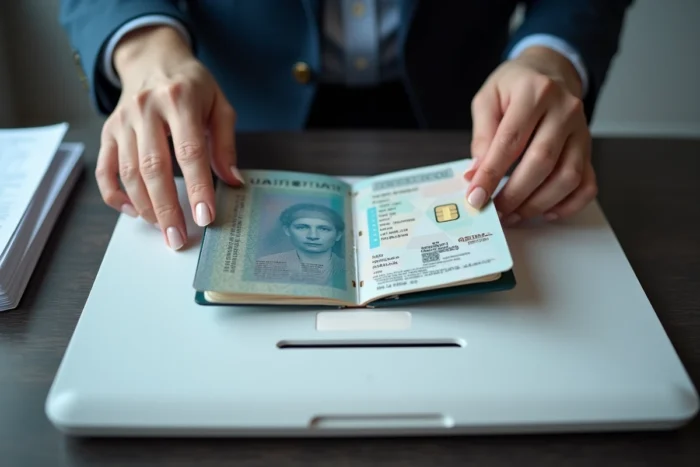
Veelvoorkomende scanfouten en hun technische oorzaak
Een scanafwijzing betekent niet dat het paspoort ongeldig is. In de grote meerderheid van de gevallen komt het probleem van de opname zelf.
Geometrische vervorming is de meest voorkomende oorzaak. Wanneer het paspoort niet perfect plat ligt (binding die het midden omhoog duwt, pagina die bobbelt), vervormen de tekens van de MRZ en worden ze onleesbaar voor de OCR. Houd de pagina’s open met een vinger buiten het kader van de foto, of gebruik een transparant en plat voorwerp dat op de pagina ligt.
Reflecties op de gelamineerde folie zijn de tweede bron van falen. Ze verbergen de beveiligingselementen (hologrammen, guilloches) die de authenticiteitsverificatiesystemen zoeken. Het veranderen van de lichthoek met een paar graden is meestal voldoende om ze te elimineren.
Laatste valkuil: de verkeerde pagina scannen. Sommige paspoorten hebben een observatiepagina of aanvullende gegevens die visueel lijken op de identiteitspagina. De juiste pagina is altijd degene die de MRZ op twee regels van elk 44 tekens weergeeft, vergezeld van de foto van de houder.
Sommige platforms voegen een consistentiecontrole toe tussen de optische scan en de NFC-lezing. Als de gegevens die uit de afbeelding zijn gehaald niet overeenkomen met die in de chip zijn opgeslagen, wordt het dossier gemeld. Dit gebeurt vooral wanneer de scan betrekking heeft op een oud paspoort terwijl de gelezen chip behoort tot het document dat momenteel geldig is.
Paspoorten waarvan de vervaldatum nadert, vormen ook problemen. Verschillende luchtvaartmaatschappijen en consulaire diensten vereisen een resterende geldigheid van drie tot zes maanden. De scan kan technisch succesvol zijn, maar het dossier wordt afgewezen omdat de vervaldatum die in de MRZ is gelezen niet aan deze drempel voldoet.
Fysiek beschadigde paspoorten genereren een derde type afwijzing. Een identiteitspagina die iets loskomt, een gelamineerde folie die aan een rand begint los te komen of een inktvlek op de MRZ is voldoende om de automatische verificatie te laten falen. Het systeem interpreteert deze afwijkingen als mogelijke tekenen van vervalsing, zelfs als ze het gevolg zijn van normale slijtage.
Een succesvolle scan van een biometrisch paspoort is afhankelijk van drie controleerbare parameters: zijverlichting zonder reflecties, een document dat perfect plat ligt en een onbewerkte afbeelding. Wanneer het platform bovendien NFC-lezen aanbiedt, versterkt deze extra stap de geldigheid van de controle zonder de procedure te compliceren.