
Das Scannen eines biometrischen Reisepasses besteht darin, ein digitales Bild der Identitätsseite des Dokuments zu erfassen, die das Foto, den maschinenlesbaren Bereich (MRZ) und die gedruckten Sicherheitsmerkmale enthält. Die Qualität dieser Erfassung bestimmt, ob die Datei bei einer Online-Registrierung, einem Antrag auf ein elektronisches Visum oder einem Remote-Identitätsprüfungsprozess akzeptiert wird. Eine schlecht erfasste Datei führt zu einer sofortigen Ablehnung, selbst wenn der Reisepass vollkommen gültig ist.
Warum Fotofilter einen Reisepassscan unbrauchbar machen
Der gängige Reflex nach dem Fotografieren eines Reisepasses ist, das Bild zu verbessern: enge Zuschnitte, Erhöhung des Kontrasts, Umstellung auf Schwarz-Weiß. Diese Retuschen stellen ein konkretes Problem zum Zeitpunkt der Überprüfung dar.
Identitätsprüfungs-Lösungen (KYC) integrieren Algorithmen zur Erkennung digitaler Fälschungen. Laut Datakeen erkennen diese Systeme anormale Kompressionen, Bereiche, in denen die Hologramme oder Mikro-Drucke durch einen Filter geglättet wurden, und Zuschnitte, die die Ränder des Dokuments entfernen. Ein Scan, der als “zu sauber” bewertet wird, wird automatisch abgelehnt, ebenso wie eine Fälschung.
Zu wissen, wie man einen biometrischen Reisepass scannt, bedeutet also, der Versuchung zu widerstehen, das Bild zu verschönern. Die Rohdatei, mit ihren leichten Reflexen und dem Umgebungsfarbton, bleibt zuverlässiger als eine bearbeitete Version.
Die Regel ist einfach: keine Filter, keine Retuschen, keine aggressiven Zuschnitte. Wenn die Zielplattform das JPEG-Format akzeptiert, bewahren Sie das Foto so auf, wie es aus dem Gerät kommt. Für ein PDF verwenden Sie eine Scananwendung, die ohne Veränderung der Originalpixel konvertiert.
Diese Sensibilität gegenüber Retuschen erklärt auch, warum Screenshots von Reisepässen systematisch abgelehnt werden. Ein Screenshot wendet eine zusätzliche Kompression an und verändert die native Auflösung der Datei, was die gleichen Warnungen wie ein grafischer Filter auslöst.
Messaging-Anwendungen stellen ein ähnliches Problem dar. Das Senden des Fotos seines Reisepasses über Instant Messaging, bevor es auf eine Plattform hochgeladen wird, verringert die Qualität der Datei. Diese Anwendungen komprimieren Bilder automatisch, um Bandbreite zu sparen, was die Mikrodaten der Sicherheitsmerkmale beeinträchtigt.
Die Speicherung in einem Cloud-Dienst kann ebenfalls die Datei beeinträchtigen. Einige Hosting-Dienste wenden eine stille Rekompression auf hochgeladene Bilder an, insbesondere wenn die Option “Speicherplatz sparen” in den Einstellungen aktiviert ist. Laden Sie immer die Originaldatei von Ihrer lokalen Galerie herunter, anstatt von einem online synchronisierten Album.
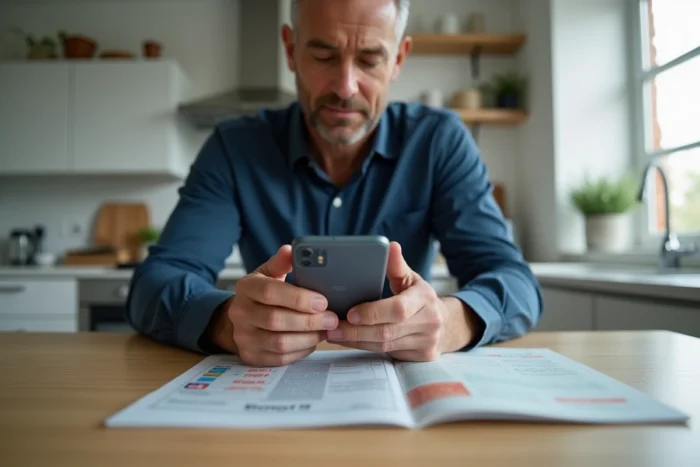
Einstellungen für eine klare Erfassung der Identitätsseite
Die zu scannende Seite ist die doppelte Innenseite, die das Foto und die MRZ (die beiden Zeilen mit Zeichen am unteren Rand) trägt. Diese Zone wird von den automatischen Lesesystemen vorrangig analysiert.
Helligkeit und Positionierung des Dokuments
Natürlich diffuses Licht liefert die besten Ergebnisse. Vermeiden Sie direktes künstliches Licht (Schreibtischlampe, Neonlicht darüber), das Reflexionen auf der Schutzfolie erzeugt. Wenn Sie kein natürliches Licht haben, richten Sie die Lichtquelle seitlich und nicht direkt darüber aus.
Eine Beleuchtung aus zwei gegenüberliegenden seitlichen Quellen reduziert die Schatten, die auf dem mittleren Rücken des Reisepasses fallen. Dieser Schattenbereich ist problematisch, da er die Zeichen in der Nähe der Faltung verdunkelt und die MRZ teilweise unleserlich für die OCR macht.
Denken Sie auch daran, den Bildschirm aller nahegelegenen Geräte auszuschalten. Farbige Reflexionen von einem Monitor oder einem eingeschalteten Tablet überlagern den laminierten Film des Reisepasses und erzeugen störende Farbnuancen, die der Algorithmus als eine Veränderung des Dokuments interpretieren kann.
- Platzieren Sie den geöffneten Reisepass flach auf einem dunklen und einheitlichen Hintergrund (dunkler Tisch, schwarzes Blatt), um den Kontrast mit den Rändern des Dokuments zu maximieren
- Halten Sie das Telefon oder den Scanner strikt parallel zur Oberfläche, ohne Neigung, um die trapezförmige Verzerrung des Textes zu vermeiden
- Halten Sie einen Abstand von etwa einer Armlänge zwischen dem Objektiv und dem Reisepass und schneiden Sie dann bei Bedarf leicht zu, ohne die Ränder des Dokuments abzuschneiden
- Stellen Sie sicher, dass die gesamte MRZ auf dem endgültigen Bild lesbar ist, einschließlich der spitzen Klammern (die Symbole “<"), die als Trennzeichen dienen
Auflösung und Dateiformat
Eine zu niedrige Auflösung verhindert die automatische Lesung. Eine übermäßige Auflösung erhöht die Dateigröße ohne Gewinn für die Überprüfung. Die meisten aktuellen Smartphones erfassen standardmäßig ein Bild, das weitgehend ausreichend ist.
Die Plattformen akzeptieren in der Regel JPEG oder PDF. Bevorzugen Sie JPEG für einen einmaligen Versand und PDF, wenn die Anfrage ein mehrseitiges Dokument erfordert. In beiden Fällen komprimieren Sie die Datei nach der Erfassung nicht: Die Kompression beeinträchtigt die Mikrodaten der Sicherheitsmerkmale, die die Algorithmen validieren möchten.
Für Scananwendungen auf Smartphones überprüfen Sie in den Einstellungen, dass der “Dokumentenmodus” aktiviert ist und nicht der “Fotomodus”. Der Dokumentenmodus passt automatisch die Perspektive an und erkennt die Konturen des Reisepasses, wendet jedoch keinen ästhetischen Filter auf Farben oder Kontrast an.
Ein oft übersehener Punkt betrifft den Dateinamen. Einige Regierungsplattformen lehnen Dateien ab, deren Namen Sonderzeichen oder Leerzeichen enthalten. Benennen Sie die Datei vor dem Hochladen einfach um (zum Beispiel “reisepass.jpg”).
Wenn Sie mit einem Flachbettscanner scannen anstatt mit einem Smartphone, stellen Sie die Auflösung zwischen 300 und 600 DPI ein. Unter 300 DPI verlieren die Zeichen der MRZ an Schärfe. Über 600 DPI überschreitet die Datei oft die maximal zulässige Größe für Online-Formulare, was eine Kompression erfordert und den Vorteil einer hohen Auflösung zunichte macht.
Überprüfung vor dem Hochladen
Bevor Sie die Datei hochladen, zoomen Sie auf die MRZ auf dem Bildschirm Ihres Telefons. Jedes Zeichen sollte deutlich sein, ohne Unschärfe oder Pixelierung. Die Buchstaben O und die Ziffern 0 werden häufig von der OCR verwechselt, wenn die Auflösung unzureichend ist oder wenn ein leichter Bewegungsunschärfe die Aufnahme beeinträchtigt.
Überprüfen Sie auch, dass alle vier Ecken des Dokuments im Bild sichtbar sind. Die Konturenerkennungsalgorithmen benötigen die vollständigen Ränder, um zu bestätigen, dass es sich um ein Originaldokument und nicht um einen zugeschnittenen Teil oder eine Fotokopie handelt.
Überprüfen Sie die Größe der endgültigen Datei. Die meisten Plattformen setzen eine Grenze zwischen 2 und 10 MB. Wenn Ihr Bild diese Grenze überschreitet, reduzieren Sie die Erfassungsauflösung in den Geräteeinstellungen, anstatt die Datei nachträglich zu komprimieren, da die nachträgliche Kompression die Sicherheitsmerkmale auf unsichtbare Weise beeinträchtigt, die jedoch vom Algorithmus erkannt werden können.
NFC-Lesung des Chips des biometrischen Reisepasses
Das kleine Symbol in Form einer Funkwelle auf dem Cover des Reisepasses signalisiert das Vorhandensein eines NFC-Chips. Dieser Chip speichert eine digitale Kopie des Fotos, die Zivilstandsdaten und kryptografische Signaturen, die von der Regierung des ausstellenden Landes ausgegeben wurden.
Die NFC-Lesung ist zum bevorzugten Kanal geworden, um die Authentizität eines Reisepasses aus der Ferne zu überprüfen. Ein gefälschtes Dokument, selbst visuell überzeugend, enthält keinen lesbaren Chip und scheitert systematisch an dieser Überprüfung.
Der Chip enthält auch biometrische Daten (Fingerabdrücke bei Reisepässen der zweiten Generation), die nur für autorisierte Behörden zugänglich sind. Bei einer klassischen zivilen Kontrolle werden nur das Foto und die Zivilstandsinformationen von der Anwendung gelesen.
Das Kommunikationsprotokoll zwischen dem Telefon und dem Chip basiert auf dem Standard ICAO 9303. Dieses Protokoll verwendet die Daten der MRZ (Reisepassnummer, Geburtsdatum, Ablaufdatum) als Entschlüsselungsschlüssel. Ohne diese drei Informationen, die korrekt eingegeben oder vorher gelesen wurden, weigert sich der Chip, seinen Inhalt zu übertragen. Deshalb verlangen einige Anwendungen, dass die Identitätsseite fotografiert wird, bevor der NFC-Scan gestartet wird.
NFC-Scanverfahren mit einem Smartphone
Nicht alle Smartphones positionieren ihre NFC-Antenne an derselben Stelle. Bei den meisten Android-Geräten befindet sie sich in der Mitte der Rückseite des Telefons. Bei iPhones befindet sie sich im oberen Bereich.
- Öffnen Sie die Anwendung, die die Überprüfung anfordert (Fluggesellschaft, Bankdienst, Visaplattform)
- Wenn die Anwendung den NFC-Scanbildschirm anzeigt, legen Sie den geschlossenen Reisepass flach auf den Tisch
- Platzieren Sie die Rückseite des Telefons gegen die Rückseite des Reisepasses und bewegen Sie es langsam, bis die Anwendung den Chip erkennt
- Halten Sie den Kontakt ohne Bewegung für mehrere Sekunden, bis die Daten vollständig gelesen sind
Heben Sie das Telefon nicht vor dem Ende des Scans an, auch wenn der Bildschirm zu reagieren scheint. Eine Unterbrechung zwingt dazu, das Verfahren von vorne zu beginnen, und einige Anwendungen begrenzen die Anzahl der Versuche.
Wenn der Chip nach mehreren Versuchen nicht erkannt wird, entfernen Sie die Schutzhülle des Telefons. Dicke Hüllen oder solche, die einen Magneten oder eine magnetische Kartenhalterung enthalten, können das NFC-Signal blockieren.
Überprüfen Sie auch, ob die NFC-Funktion in den Einstellungen des Telefons aktiviert ist. Bei Android befindet sie sich in den Verbindungseinstellungen. Bei iPhones (Modelle XS und neuer) wird die NFC-Lesung direkt von der Anwendung ohne vorherige Einstellung verwaltet.
Bei einigen Android-Modellen ist die NFC-Antenne nach oben oder unten vom Gehäuse versetzt. Wenn die Erkennung mit dem Telefon zentriert auf dem Reisepass fehlschlägt, bewegen Sie das Gerät langsam von oben nach unten über die Rückseite des Covers. Das Bestätigungssignal (Vibration oder akustische Benachrichtigung) zeigt die genaue Position der Antenne an, die Sie für die folgenden Scans reproduzieren können.
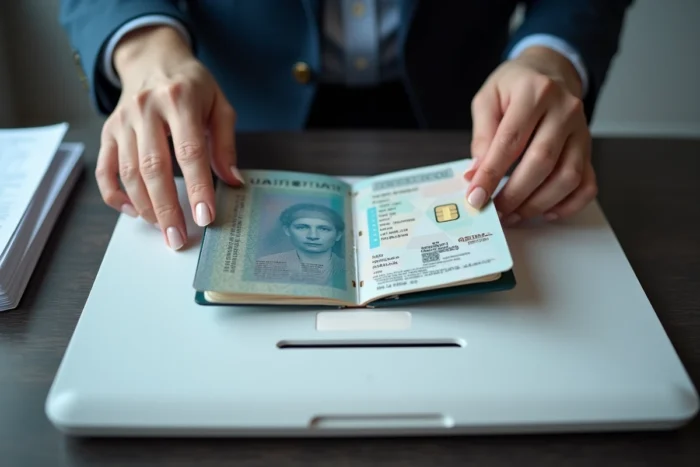
Häufige Scanfehler und ihre technische Ursache
Eine Ablehnung des Scans bedeutet nicht, dass der Reisepass ungültig ist. In der überwiegenden Mehrheit der Fälle liegt das Problem in der Erfassung selbst.
Die geometrische Verzerrung ist die häufigste Ursache. Wenn der Reisepass nicht perfekt flach ist (Bindung, die die Mitte anhebt, gewellte Seite), verzerren sich die Zeichen der MRZ und werden für die OCR unleserlich. Halten Sie die Seiten mit einem Finger außerhalb des Rahmens des Fotos offen oder verwenden Sie einen transparenten, flachen Gegenstand, der auf der Seite liegt.
Reflexionen auf dem laminierten Film sind die zweite Fehlerquelle. Sie verdecken die Sicherheitsmerkmale (Hologramme, Guillochierungen), nach denen die Authentizitätsprüfungs-Systeme suchen. Eine Änderung des Lichtwinkels um einige Grad reicht normalerweise aus, um sie zu beseitigen.
Eine letzte Falle: die falsche Seite scannen. Einige Reisepässe haben eine Beobachtungs- oder Zusatzdaten-Seite, die visuell der Identitätsseite ähnelt. Die richtige Seite ist immer die, die die MRZ in zwei Zeilen mit jeweils 44 Zeichen anzeigt, begleitet von dem Foto des Inhabers.
Einige Plattformen fügen eine Konsistenzprüfung zwischen dem optischen Scan und der NFC-Lesung hinzu. Wenn die aus dem Bild extrahierten Daten nicht mit denen übereinstimmen, die im Chip gespeichert sind, wird die Datei markiert. Dies tritt insbesondere auf, wenn der Scan einen alten Reisepass betrifft, während der gelesene Chip zum aktuellen gültigen Dokument gehört.
Reisepässe, deren Gültigkeitsdatum sich nähert, stellen ebenfalls Schwierigkeiten dar. Mehrere Fluggesellschaften und Konsularbehörden verlangen eine Restgültigkeit von drei bis sechs Monaten. Der Scan kann technisch erfolgreich sein, aber die Datei wird abgelehnt, weil das Ablaufdatum, das in der MRZ gelesen wird, diese Schwelle nicht einhält.
Physisch beschädigte Reisepässe führen zu einer dritten Art von Ablehnung. Eine leicht abgelöste Identitätsseite, ein laminierter Film, der an einer Kante zu lösen beginnt, oder ein Tintenfleck im MRZ-Bereich reichen aus, um die automatische Überprüfung scheitern zu lassen. Das System interpretiert diese Veränderungen als potenzielle Anzeichen einer Fälschung, selbst wenn sie auf normale Abnutzung zurückzuführen sind.
Ein erfolgreicher Scan eines biometrischen Reisepasses basiert auf drei kontrollierbaren Parametern: seitliche Beleuchtung ohne Reflexion, ein perfekt flaches Dokument und ein unbearbeitetes Rohbild. Wenn die Plattform zusätzlich die NFC-Lesung anbietet, verstärkt dieser zusätzliche Schritt die Gültigkeit der Kontrolle, ohne den Prozess zu komplizieren.