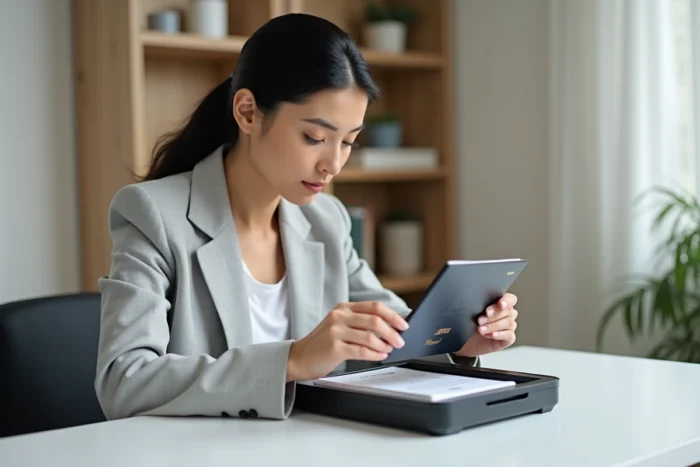
Escanear un pasaporte biométrico consiste en capturar una imagen digital de la página de identidad del documento, aquella que contiene la foto, la zona de lectura automática (MRZ) y los elementos de seguridad impresos. La calidad de esta captura determina si el archivo será aceptado durante un registro en línea, una solicitud de visa electrónica o un proceso de verificación de identidad a distancia. Un archivo mal capturado resulta en un rechazo inmediato, incluso si el pasaporte es perfectamente válido.
Por qué los filtros fotográficos hacen que un escaneo de pasaporte sea inutilizable
El reflejo común después de fotografiar un pasaporte es mejorar la imagen: recorte ajustado, aumento del contraste, paso a blanco y negro. Estos retoques plantean un problema concreto en el momento de la verificación.
Las soluciones de verificación de identidad (KYC) integran algoritmos de detección de falsificación digital. Según Datakeen, estos sistemas detectan compresiones anormales, áreas donde los hologramas o microimpresiones han sido suavizados por un filtro, y recortes que eliminan los bordes del documento. Un escaneo considerado “demasiado limpio” es automáticamente rechazado, al igual que un falso.
Saber cómo escanear un pasaporte biométrico implica, por lo tanto, resistir la tentación de embellecer la imagen. El archivo en bruto, con sus ligeros reflejos y su tono ambiental, sigue siendo más fiable que una versión retocada.
La regla es simple: sin filtros, sin retoques, sin recortes agresivos. Si la plataforma de destino acepta el formato JPEG, conserva la foto tal como salió de la cámara. Para un PDF, utiliza una aplicación de escaneo que convierta sin alterar los píxeles originales.
Esta sensibilidad a los retoques también explica por qué las capturas de pantalla de pasaporte son sistemáticamente rechazadas. Una captura de pantalla aplica una compresión adicional y modifica la resolución nativa del archivo, lo que activa las mismas alertas que un filtro gráfico.
Las aplicaciones de mensajería plantean un problema similar. Enviar la foto de su pasaporte por mensajería instantánea antes de subirla a una plataforma reduce la calidad del archivo. Estas aplicaciones comprimen automáticamente las imágenes para ahorrar ancho de banda, lo que degrada los microdetalles de seguridad.
El almacenamiento en un servicio en la nube también puede alterar el archivo. Algunos servicios de alojamiento aplican una recomprensión silenciosa a las imágenes subidas, especialmente cuando la opción “ahorrar espacio” está activada en la configuración. Siempre descarga el archivo original desde tu galería local en lugar de desde un álbum sincronizado en línea.
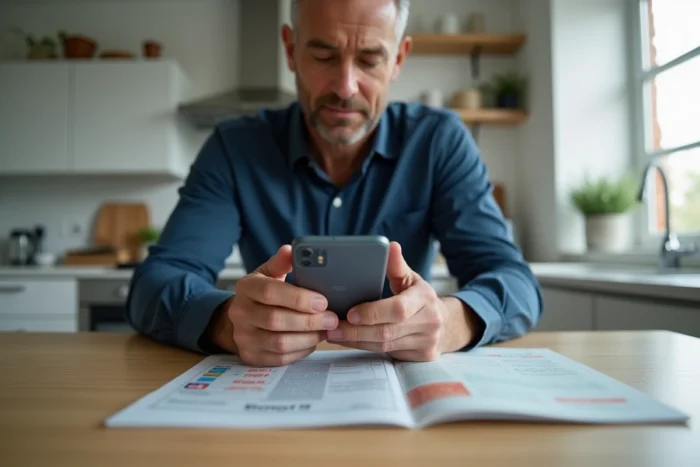
Ajustes de captura para un escaneo nítido de la página de identidad
La página a escanear es la doble página interior que lleva la fotografía y la zona MRZ (las dos líneas de caracteres en la parte inferior). Es esta zona la que los sistemas de lectura automática analizan en prioridad.
Iluminación y posicionamiento del documento
La luz natural difusa ofrece los mejores resultados. Evita la luz artificial directa (lámpara de escritorio, neón arriba) que genera reflejos en el film plástico de protección. Si no tienes luz natural, orienta la fuente de lado en lugar de directamente arriba.
Una iluminación proveniente de dos fuentes laterales opuestas reduce las sombras proyectadas sobre la encuadernación central del pasaporte. Esta zona de sombra es problemática porque oscurece los caracteres situados cerca del pliegue, haciendo que la MRZ sea parcialmente ilegible para el OCR.
También considera apagar la pantalla de cualquier dispositivo cercano. Los reflejos de color provenientes de un monitor o una tableta encendida se superponen al film laminado del pasaporte y crean zonas de tono parásito que el algoritmo puede interpretar como una alteración del documento.
- Coloca el pasaporte abierto sobre un fondo oscuro y uniforme (mesa oscura, hoja negra) para maximizar el contraste con los bordes del documento
- Mantén el teléfono o el escáner estrictamente paralelo a la superficie, sin inclinación, para evitar la deformación trapezoidal del texto
- Mantén una distancia de aproximadamente una longitud de brazo entre el objetivo y el pasaporte, luego recorta ligeramente si es necesario, sin recortar los bordes del documento
- Verifica que la totalidad de la MRZ sea legible en la imagen final, incluyendo los chevrons (los símbolos “<") que sirven como separadores
Resolución y formato de archivo
Una resolución demasiado baja impide la lectura automática. Una resolución excesiva aumenta el tamaño del archivo sin beneficio para la verificación. La mayoría de los smartphones recientes capturan por defecto una imagen ampliamente suficiente.
Las plataformas generalmente aceptan JPEG o PDF. Prefiere el JPEG para un envío único y el PDF cuando la solicitud exige un documento multipáginas. En ambos casos, no comprimas el archivo después de la captura: la compresión degrada los microdetalles de seguridad que los algoritmos buscan validar.
Para las aplicaciones de escaneo en smartphone, verifica en la configuración que el modo “documento” esté activado en lugar del modo “foto”. El modo documento ajusta automáticamente la perspectiva y detecta los contornos del pasaporte, pero sin aplicar un filtro estético sobre los colores o el contraste.
Un punto a menudo pasado por alto es el nombre del archivo. Algunas plataformas gubernamentales rechazan archivos cuyo nombre contiene caracteres especiales o espacios. Renombra el archivo con un título simple (por ejemplo “pasaporte.jpg”) antes de subirlo.
Si escaneas con un escáner de superficie en lugar de con un smartphone, ajusta la resolución entre 300 y 600 DPI. Por debajo de 300 DPI, los caracteres de la MRZ pierden nitidez. Más allá de 600 DPI, el archivo a menudo supera el tamaño máximo permitido por los formularios en línea, lo que impone una compresión y anula el beneficio de una resolución alta.
Verificación antes del envío
Antes de subir el archivo, haz zoom en la MRZ en la pantalla de tu teléfono. Cada carácter debe ser distinto, sin borrosidad ni pixelación. Las letras O y los números 0 son frecuentemente confundidos por el OCR cuando la resolución es insuficiente o cuando un ligero desenfoque de movimiento afecta la imagen.
Verifica también que las cuatro esquinas del documento sean visibles en el marco. Los algoritmos de detección de contorno necesitan los bordes completos para confirmar que se trata de un documento original y no de una porción recortada o una fotocopia.
Controla el tamaño del archivo final. La mayoría de las plataformas imponen un límite entre 2 y 10 MB. Si tu imagen supera este límite, reduce la resolución de captura en la configuración del dispositivo en lugar de comprimir el archivo posteriormente, ya que la compresión posterior degrada los elementos de seguridad de manera invisible a simple vista pero detectable por el algoritmo.
Lectura NFC del chip del pasaporte biométrico
El pequeño símbolo en forma de onda de radio en la cubierta del pasaporte indica la presencia de un chip NFC. Este chip almacena una copia digital de la foto, los datos del estado civil y firmas criptográficas emitidas por el gobierno del país emisor.
La lectura NFC se ha convertido en el canal privilegiado para verificar la autenticidad de un pasaporte a distancia. Un documento falsificado, incluso visualmente convincente, no contiene un chip legible y falla sistemáticamente en este control.
El chip también contiene datos biométricos (huellas dactilares en los pasaportes de segunda generación) accesibles únicamente a las autoridades autorizadas. Para un control civil clásico, solo se leen la foto y la información del estado civil por la aplicación.
El protocolo de comunicación entre el teléfono y el chip se basa en el estándar ICAO 9303. Este protocolo utiliza los datos de la MRZ (número del pasaporte, fecha de nacimiento, fecha de expiración) como clave de descifrado. Sin esta información correctamente ingresada o leída previamente, el chip se niega a transmitir su contenido. Por eso algunas aplicaciones piden fotografiar la página de identidad antes de iniciar el escaneo NFC.
Procedimiento de escaneo NFC con un smartphone
No todos los smartphones posicionan su antena NFC en el mismo lugar. En la mayoría de los dispositivos Android, se encuentra en el centro de la parte posterior del teléfono. En iPhone, está en la parte superior.
- Abre la aplicación que solicita la verificación (compañía aérea, servicio bancario, plataforma de visa)
- Cuando la aplicación muestre la pantalla de escaneo NFC, coloca el pasaporte cerrado sobre la mesa
- Coloca la parte posterior del teléfono contra la cubierta trasera del pasaporte, luego muévelo lentamente hasta que la aplicación detecte el chip
- Mantén el contacto sin mover durante varios segundos, el tiempo necesario para que los datos sean leídos completamente
No levantes el teléfono antes de que termine el escaneo, incluso si la pantalla parece reaccionar. Una interrupción obliga a reiniciar el procedimiento desde el principio, y algunas aplicaciones limitan el número de intentos.
Si el chip no es detectado después de varios intentos, quita la funda protectora del teléfono. Las fundas gruesas o aquellas que contienen un imán o un porta tarjeta magnético pueden bloquear la señal NFC.
Verifica también que la función NFC esté activada en la configuración del teléfono. En Android, se encuentra en la configuración de conexión. En iPhone (modelos XS y posteriores), la lectura NFC es gestionada directamente por la aplicación sin configuración previa.
En algunos modelos de Android, la antena NFC está descentrada hacia la parte superior o inferior del dispositivo. Si la detección falla con el teléfono centrado sobre el pasaporte, desliza lentamente el dispositivo de arriba hacia abajo sobre la cubierta trasera. La señal de confirmación (vibración o notificación sonora) indica la posición exacta de la antena, que podrás reproducir para los siguientes escaneos.
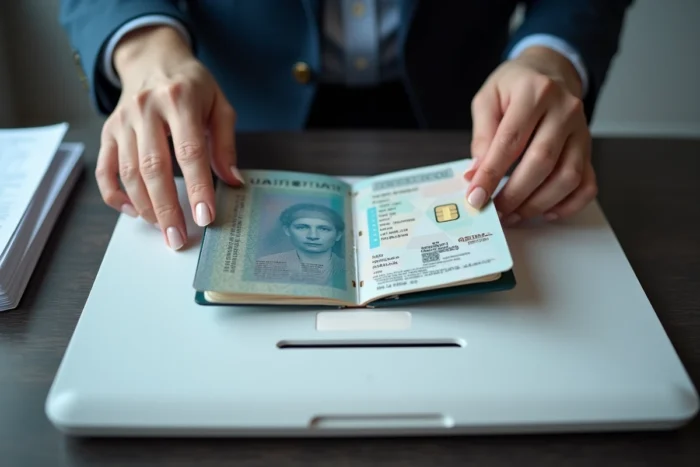
Errores de escaneo frecuentes y su causa técnica
Un rechazo de escaneo no significa que el pasaporte sea inválido. En la gran mayoría de los casos, el problema proviene de la captura misma.
La deformación geométrica es la causa más común. Cuando el pasaporte no está perfectamente plano (encuadernación que levanta el centro, página que se ondula), los caracteres de la MRZ se deforman y se vuelven ilegibles para el OCR. Mantén las páginas abiertas con un dedo colocado fuera del marco de la foto, o utiliza un objeto transparente y plano sobre la página.
Los reflejos en el film laminado constituyen la segunda fuente de fallo. Ocultan los elementos de seguridad (hologramas, guilloches) que los sistemas de verificación de autenticidad buscan. Cambiar el ángulo de iluminación unos pocos grados generalmente es suficiente para eliminarlos.
Última trampa: escanear la página incorrecta. Algunos pasaportes tienen una página de observación o de datos complementarios que visualmente se asemeja a la página de identidad. La página correcta es siempre aquella que muestra la MRZ en dos líneas de 44 caracteres cada una, acompañada de la fotografía del titular.
Algunas plataformas añaden una verificación de coherencia entre el escaneo óptico y la lectura NFC. Si los datos extraídos de la imagen no coinciden con los almacenados en el chip, el expediente es señalado. Este caso ocurre especialmente cuando el escaneo se refiere a un pasaporte antiguo mientras que el chip leído pertenece al documento en curso de validez.
Los pasaportes cuya fecha de validez se aproxima también plantean dificultades. Varias compañías aéreas y servicios consulares exigen una validez residual de tres a seis meses. El escaneo puede ser técnicamente exitoso pero el expediente rechazado porque la fecha de expiración leída en la MRZ no respeta este umbral.
Los pasaportes físicamente dañados generan un tercer tipo de rechazo. Una página de identidad ligeramente despegada, un film laminado que comienza a levantarse en un borde o una mancha de tinta en la zona MRZ son suficientes para hacer fallar la verificación automática. El sistema interpreta estas alteraciones como signos potenciales de falsificación, incluso cuando son resultado de un desgaste normal.
Un escaneo de pasaporte biométrico exitoso se basa en tres parámetros controlables: una iluminación lateral sin reflejos, un documento perfectamente plano y una imagen en bruto no retocada. Cuando la plataforma ofrece además la lectura NFC, este paso adicional refuerza la validez del control sin complicar el proceso.