
Scanner un passeport biométrique consiste à capturer une image numérique de la page d’identité du document, celle qui contient la photo, la zone de lecture automatique (MRZ) et les éléments de sécurité imprimés. La qualité de cette capture détermine si le fichier sera accepté lors d’un enregistrement en ligne, d’une demande de visa électronique ou d’un parcours de vérification d’identité à distance. Un fichier mal capturé entraîne un rejet immédiat, même si le passeport est parfaitement valide.
Pourquoi les filtres photo rendent un scan de passeport inutilisable
Le réflexe courant après avoir photographié un passeport est d’améliorer le rendu : recadrage serré, augmentation du contraste, passage en noir et blanc. Ces retouches posent un problème concret au moment de la vérification.
Les solutions de vérification d’identité (KYC) intègrent des algorithmes de détection de falsification numérique. Selon Datakeen, ces systèmes repèrent les compressions anormales, les zones où les hologrammes ou micro-impressions ont été lissés par un filtre, et les recadrages qui suppriment les bords du document. Un scan jugé « trop propre » est automatiquement rejeté, au même titre qu’un faux.
Savoir comment scanner un passeport biométrique implique donc de résister à la tentation d’embellir l’image. Le fichier brut, avec ses légers reflets et sa teinte ambiante, reste plus fiable qu’une version retravaillée.
La règle est simple : aucun filtre, aucune retouche, aucun recadrage agressif. Si la plateforme de destination accepte le format JPEG, conservez la photo telle que sortie de l’appareil. Pour un PDF, utilisez une application de numérisation qui convertit sans altérer les pixels d’origine.
Cette sensibilité aux retouches explique aussi pourquoi les captures d’écran de passeport sont systématiquement refusées. Une capture d’écran applique une compression supplémentaire et modifie la résolution native du fichier, ce qui déclenche les mêmes alertes qu’un filtre graphique.
Les applications de messagerie posent un problème similaire. Envoyer la photo de son passeport par messagerie instantanée avant de la téléverser sur une plateforme réduit la qualité du fichier. Ces applications compressent automatiquement les images pour économiser de la bande passante, ce qui dégrade les micro-détails de sécurité.
Le stockage dans un service cloud peut aussi altérer le fichier. Certains services d’hébergement appliquent une recompression silencieuse aux images téléversées, surtout quand l’option « économiser de l’espace » est activée dans les paramètres. Téléchargez toujours le fichier original depuis votre galerie locale plutôt que depuis un album synchronisé en ligne.
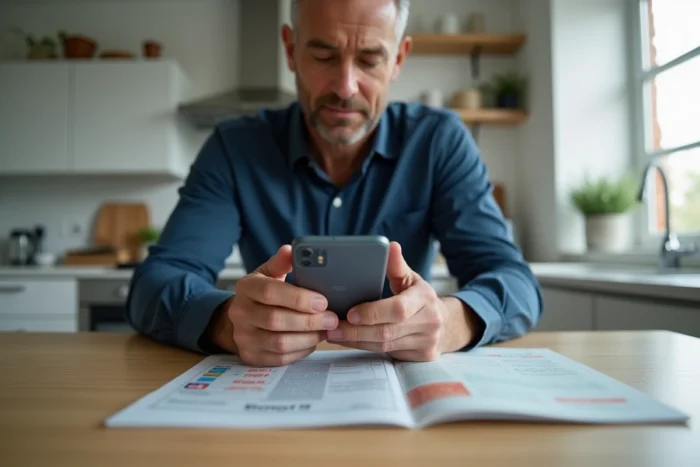
Réglages de capture pour un scan net de la page d’identité
La page à scanner est la double page intérieure qui porte la photographie et la zone MRZ (les deux lignes de caractères en bas). C’est cette zone que les systèmes de lecture automatique analysent en priorité.
Luminosité et positionnement du document
La lumière naturelle diffuse donne les meilleurs résultats. Évitez la lumière artificielle directe (lampe de bureau, néon au-dessus) qui génère des reflets sur le film plastique de protection. Si vous n’avez pas de lumière naturelle, orientez la source de côté plutôt que d’aplomb.
Un éclairage provenant de deux sources latérales opposées réduit les ombres portées sur la reliure centrale du passeport. Cette zone d’ombre est problématique parce qu’elle assombrit les caractères situés près de la pliure, rendant la MRZ partiellement illisible pour l’OCR.
Pensez aussi à éteindre l’écran de tout appareil à proximité. Les reflets colorés provenant d’un moniteur ou d’une tablette allumée se superposent au film laminé du passeport et créent des zones de teinte parasite que l’algorithme peut interpréter comme une altération du document.
- Placez le passeport ouvert à plat sur un fond sombre et uni (table foncée, feuille noire) pour maximiser le contraste avec les bords du document
- Maintenez le téléphone ou le scanner strictement parallèle à la surface, sans inclinaison, pour éviter la déformation trapézoïdale du texte
- Gardez une distance d’environ une longueur de bras entre l’objectif et le passeport, puis recadrez légèrement si nécessaire, sans rogner les bords du document
- Vérifiez que l’intégralité de la MRZ est lisible sur l’image finale, y compris les chevrons (les symboles « <") qui servent de séparateurs
Résolution et format de fichier
Une résolution trop basse empêche la lecture automatique. Une résolution excessive alourdit le fichier sans gain pour la vérification. La plupart des smartphones récents capturent par défaut une image largement suffisante.
Les plateformes acceptent généralement le JPEG ou le PDF. Privilégiez le JPEG pour un envoi unique et le PDF quand la demande exige un document multipages. Dans les deux cas, ne compressez pas le fichier après la capture : la compression dégrade les micro-détails de sécurité que les algorithmes cherchent à valider.
Pour les applications de numérisation sur smartphone, vérifiez dans les paramètres que le mode « document » est activé plutôt que le mode « photo ». Le mode document ajuste automatiquement la perspective et détecte les contours du passeport, mais sans appliquer de filtre esthétique sur les couleurs ou le contraste.
Un point souvent négligé concerne le nom du fichier. Certaines plateformes gouvernementales refusent les fichiers dont le nom contient des caractères spéciaux ou des espaces. Renommez le fichier avec un intitulé simple (par exemple « passeport.jpg ») avant de le téléverser.
Si vous numérisez avec un scanner à plat plutôt qu’avec un smartphone, réglez la résolution entre 300 et 600 DPI. En dessous de 300 DPI, les caractères de la MRZ perdent en netteté. Au-delà de 600 DPI, le fichier dépasse souvent la taille maximale autorisée par les formulaires en ligne, ce qui impose une compression et annule le bénéfice d’une résolution élevée.
Vérification avant envoi
Avant de téléverser le fichier, zoomez sur la MRZ à l’écran de votre téléphone. Chaque caractère doit être distinct, sans flou ni pixellisation. Les lettres O et les chiffres 0 sont fréquemment confondus par l’OCR quand la résolution est insuffisante ou quand un léger flou de bougé affecte l’image.
Vérifiez aussi que les quatre coins du document sont visibles dans le cadre. Les algorithmes de détection de contour ont besoin des bords complets pour confirmer qu’il s’agit d’un document original et non d’une portion recadrée ou d’une photocopie.
Contrôlez la taille du fichier final. La plupart des plateformes imposent une limite comprise entre 2 et 10 Mo. Si votre image dépasse cette limite, réduisez la résolution de capture dans les réglages de l’appareil plutôt que de compresser le fichier a posteriori, car la compression après coup dégrade les éléments de sécurité de façon invisible à l’œil mais détectable par l’algorithme.
Lecture NFC de la puce du passeport biométrique
Le petit symbole en forme d’onde radio sur la couverture du passeport signale la présence d’une puce NFC. Cette puce stocke une copie numérique de la photo, les données d’état civil et des signatures cryptographiques émises par le gouvernement du pays émetteur.
La lecture NFC est devenue le canal privilégié pour vérifier l’authenticité d’un passeport à distance. Un document contrefait, même visuellement convaincant, ne contient pas de puce lisible et échoue systématiquement à ce contrôle.
La puce contient également des données biométriques (empreintes digitales sur les passeports de deuxième génération) accessibles uniquement aux autorités habilitées. Pour un contrôle civil classique, seules la photo et les informations d’état civil sont lues par l’application.
Le protocole de communication entre le téléphone et la puce repose sur le standard ICAO 9303. Ce protocole utilise les données de la MRZ (numéro du passeport, date de naissance, date d’expiration) comme clé de déchiffrement. Sans ces trois informations correctement saisies ou lues au préalable, la puce refuse de transmettre son contenu. C’est pourquoi certaines applications demandent de photographier la page d’identité avant de lancer le scan NFC.
Procédure de scan NFC avec un smartphone
Tous les smartphones ne positionnent pas leur antenne NFC au même endroit. Sur la majorité des appareils Android, elle se situe au centre du dos du téléphone. Sur iPhone, elle est dans la partie supérieure.
- Ouvrez l’application qui demande la vérification (compagnie aérienne, service bancaire, plateforme de visa)
- Quand l’application affiche l’écran de scan NFC, posez le passeport fermé à plat sur la table
- Placez le dos du téléphone contre la couverture arrière du passeport, puis déplacez-le lentement jusqu’à ce que l’application détecte la puce
- Maintenez le contact sans bouger pendant plusieurs secondes, le temps que les données soient lues intégralement
Ne soulevez pas le téléphone avant la fin du scan, même si l’écran semble réagir. Une interruption oblige à recommencer la procédure depuis le début, et certaines applications limitent le nombre de tentatives.
Si la puce n’est pas détectée après plusieurs essais, retirez la coque de protection du téléphone. Les coques épaisses ou celles qui contiennent un aimant ou un porte-carte magnétique peuvent bloquer le signal NFC.
Vérifiez aussi que la fonction NFC est activée dans les paramètres du téléphone. Sur Android, elle se trouve dans les paramètres de connexion. Sur iPhone (modèles XS et ultérieurs), la lecture NFC est gérée directement par l’application sans réglage préalable.
Sur certains modèles Android, l’antenne NFC est décentrée vers le haut ou le bas du boîtier. Si la détection échoue avec le téléphone centré sur le passeport, faites glisser lentement l’appareil du haut vers le bas de la couverture arrière. Le signal de confirmation (vibration ou notification sonore) indique la position exacte de l’antenne, que vous pourrez reproduire pour les scans suivants.
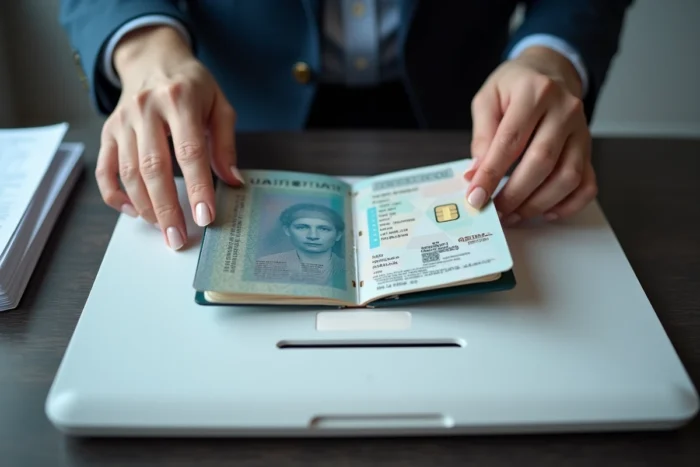
Erreurs de scan fréquentes et leur cause technique
Un rejet de scan ne signifie pas que le passeport est invalide. Dans la grande majorité des cas, le problème vient de la capture elle-même.
La déformation géométrique est la cause la plus courante. Quand le passeport n’est pas parfaitement à plat (reliure qui relève le centre, page qui gondole), les caractères de la MRZ se déforment et deviennent illisibles pour l’OCR. Maintenez les pages ouvertes avec un doigt placé hors du cadre de la photo, ou utilisez un objet transparent et plat posé sur la page.
Les reflets sur le film laminé constituent la deuxième source d’échec. Ils masquent les éléments de sécurité (hologrammes, guilloches) que les systèmes de vérification d’authenticité recherchent. Changer l’angle d’éclairage de quelques degrés suffit généralement à les éliminer.
Dernier piège : scanner la mauvaise page. Certains passeports comportent une page d’observation ou de données complémentaires qui ressemble visuellement à la page d’identité. La bonne page est toujours celle qui affiche la MRZ sur deux lignes de 44 caractères chacune, accompagnée de la photographie du titulaire.
Certaines plateformes ajoutent une vérification de cohérence entre le scan optique et la lecture NFC. Si les données extraites de l’image ne correspondent pas à celles stockées dans la puce, le dossier est signalé. Ce cas se produit notamment quand le scan porte sur un ancien passeport alors que la puce lue appartient au document en cours de validité.
Les passeports dont la date de validité approche posent aussi des difficultés. Plusieurs compagnies aériennes et services consulaires exigent une validité résiduelle de trois à six mois. Le scan peut être techniquement réussi mais le dossier rejeté parce que la date d’expiration lue dans la MRZ ne respecte pas ce seuil.
Les passeports endommagés physiquement génèrent un troisième type de rejet. Une page d’identité légèrement décollée, un film laminé qui commence à se soulever sur un bord ou une tache d’encre sur la zone MRZ suffisent à faire échouer la vérification automatique. Le système interprète ces altérations comme des signes potentiels de falsification, même quand elles résultent d’une usure normale.
Un scan de passeport biométrique réussi repose sur trois paramètres contrôlables : un éclairage latéral sans reflet, un document parfaitement à plat et une image brute non retouchée. Quand la plateforme propose en plus la lecture NFC, cette étape supplémentaire renforce la validité du contrôle sans complexifier la démarche.