
Scansionare un passaporto biometrico consiste nel catturare un’immagine digitale della pagina d’identità del documento, quella che contiene la foto, la zona di lettura automatica (MRZ) e gli elementi di sicurezza stampati. La qualità di questa cattura determina se il file sarà accettato durante una registrazione online, una richiesta di visto elettronico o un percorso di verifica dell’identità a distanza. Un file mal catturato comporta un rifiuto immediato, anche se il passaporto è perfettamente valido.
Perché i filtri fotografici rendono un scan di passaporto inutilizzabile
Il riflesso comune dopo aver fotografato un passaporto è quello di migliorare il rendering: ritaglio stretto, aumento del contrasto, passaggio in bianco e nero. Questi ritocchi pongono un problema concreto al momento della verifica.
Le soluzioni di verifica dell’identità (KYC) integrano algoritmi di rilevamento delle falsificazioni digitali. Secondo Datakeen, questi sistemi individuano le compressioni anomale, le aree in cui gli ologrammi o micro-impressioni sono stati levigati da un filtro e i ritagli che eliminano i bordi del documento. Uno scan giudicato “troppo pulito” viene automaticamente rifiutato, allo stesso modo di un falso.
Conoscere come scannerizzare un passaporto biometrico implica quindi resistere alla tentazione di abbellire l’immagine. Il file grezzo, con i suoi leggeri riflessi e la sua tonalità ambientale, rimane più affidabile di una versione ritoccata.
La regola è semplice: nessun filtro, nessun ritocco, nessun ritaglio aggressivo. Se la piattaforma di destinazione accetta il formato JPEG, conserva la foto così com’è uscita dalla fotocamera. Per un PDF, utilizza un’applicazione di scansione che converte senza alterare i pixel originali.
Questa sensibilità ai ritocchi spiega anche perché le catture di schermo di passaporto vengono sistematicamente rifiutate. Una cattura di schermo applica una compressione aggiuntiva e modifica la risoluzione nativa del file, il che attiva gli stessi avvisi di un filtro grafico.
Le applicazioni di messaggistica pongono un problema simile. Inviare la foto del proprio passaporto tramite messaggistica istantanea prima di caricarla su una piattaforma riduce la qualità del file. Queste applicazioni comprimono automaticamente le immagini per risparmiare larghezza di banda, il che degrada i micro-dettagli di sicurezza.
Il salvataggio in un servizio cloud può anche alterare il file. Alcuni servizi di hosting applicano una ricompressione silenziosa alle immagini caricate, soprattutto quando l’opzione “risparmiare spazio” è attivata nelle impostazioni. Scarica sempre il file originale dalla tua galleria locale piuttosto che da un album sincronizzato online.
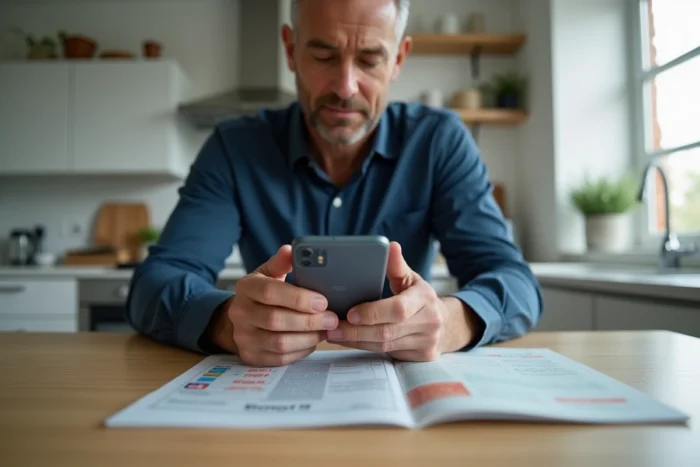
Impostazioni di cattura per uno scan nitido della pagina d’identità
La pagina da scannerizzare è la doppia pagina interna che riporta la fotografia e la zona MRZ (le due righe di caratteri in basso). È questa zona che i sistemi di lettura automatica analizzano in priorità.
Luminosità e posizionamento del documento
La luce naturale diffusa dà i migliori risultati. Evita la luce artificiale diretta (lampada da scrivania, neon sopra) che genera riflessi sul film plastico di protezione. Se non hai luce naturale, orienta la fonte di lato piuttosto che direttamente sopra.
Un’illuminazione proveniente da due fonti laterali opposte riduce le ombre proiettate sulla rilegatura centrale del passaporto. Questa zona d’ombra è problematica perché oscura i caratteri situati vicino alla piega, rendendo la MRZ parzialmente illeggibile per l’OCR.
Pensa anche a spegnere lo schermo di qualsiasi dispositivo nelle vicinanze. I riflessi colorati provenienti da un monitor o da un tablet acceso si sovrappongono al film laminato del passaporto e creano zone di tonalità parassita che l’algoritmo può interpretare come un’alterazione del documento.
- Posiziona il passaporto aperto a piatto su uno sfondo scuro e uniforme (tavolo scuro, foglio nero) per massimizzare il contrasto con i bordi del documento
- Mantieni il telefono o lo scanner rigorosamente parallelo alla superficie, senza inclinazione, per evitare la deformazione trapezoidale del testo
- Conserva una distanza di circa una lunghezza di braccio tra l’obiettivo e il passaporto, poi ritaglia leggermente se necessario, senza tagliare i bordi del documento
- Controlla che l’integrità della MRZ sia leggibile nell’immagine finale, compresi i chevrons (i simboli “<") che fungono da separatori
Risoluzione e formato del file
Una risoluzione troppo bassa impedisce la lettura automatica. Una risoluzione eccessiva appesantisce il file senza vantaggi per la verifica. La maggior parte degli smartphone recenti cattura per impostazione predefinita un’immagine ampiamente sufficiente.
Le piattaforme accettano generalmente JPEG o PDF. Prediligi il JPEG per un invio unico e il PDF quando la richiesta richiede un documento multipagine. In entrambi i casi, non comprimere il file dopo la cattura: la compressione degrada i micro-dettagli di sicurezza che gli algoritmi cercano di convalidare.
Per le applicazioni di scansione su smartphone, controlla nelle impostazioni che la modalità “documento” sia attivata piuttosto che la modalità “foto”. La modalità documento regola automaticamente la prospettiva e rileva i contorni del passaporto, ma senza applicare un filtro estetico sui colori o sul contrasto.
Un punto spesso trascurato riguarda il nome del file. Alcune piattaforme governative rifiutano i file il cui nome contiene caratteri speciali o spazi. Rinomina il file con un titolo semplice (ad esempio “passaporto.jpg”) prima di caricarlo.
Se scannerizzi con uno scanner piano piuttosto che con uno smartphone, imposta la risoluzione tra 300 e 600 DPI. Sotto i 300 DPI, i caratteri della MRZ perdono nitidezza. Oltre i 600 DPI, il file supera spesso la dimensione massima consentita dai moduli online, il che impone una compressione e annulla il beneficio di una risoluzione elevata.
Verifica prima dell’invio
Prima di caricare il file, ingrandisci la MRZ sullo schermo del tuo telefono. Ogni carattere deve essere distinto, senza sfocature né pixelizzazione. Le lettere O e i numeri 0 vengono frequentemente confusi dall’OCR quando la risoluzione è insufficiente o quando una leggera sfocatura di movimento influisce sull’immagine.
Controlla anche che i quattro angoli del documento siano visibili nel fotogramma. Gli algoritmi di rilevamento del contorno hanno bisogno dei bordi completi per confermare che si tratta di un documento originale e non di una porzione ritagliata o di una fotocopia.
Controlla la dimensione del file finale. La maggior parte delle piattaforme impone un limite compreso tra 2 e 10 MB. Se la tua immagine supera questo limite, riduci la risoluzione di cattura nelle impostazioni del dispositivo piuttosto che comprimere il file a posteriori, poiché la compressione successiva degrada gli elementi di sicurezza in modo invisibile all’occhio ma rilevabile dall’algoritmo.
Lettura NFC del chip del passaporto biometrico
Il piccolo simbolo a forma di onda radio sulla copertura del passaporto segnala la presenza di un chip NFC. Questo chip memorizza una copia digitale della foto, i dati di stato civile e le firme crittografiche emesse dal governo del paese emittente.
La lettura NFC è diventata il canale privilegiato per verificare l’autenticità di un passaporto a distanza. Un documento contraffatto, anche visivamente convincente, non contiene un chip leggibile e fallisce sistematicamente questo controllo.
Il chip contiene anche dati biometrici (impronte digitali sui passaporti di seconda generazione) accessibili solo alle autorità competenti. Per un controllo civile classico, solo la foto e le informazioni di stato civile vengono lette dall’applicazione.
Il protocollo di comunicazione tra il telefono e il chip si basa sullo standard ICAO 9303. Questo protocollo utilizza i dati della MRZ (numero del passaporto, data di nascita, data di scadenza) come chiave di decrittazione. Senza queste tre informazioni correttamente inserite o lette in precedenza, il chip rifiuta di trasmettere il suo contenuto. È per questo che alcune applicazioni richiedono di fotografare la pagina d’identità prima di avviare la scansione NFC.
Procedura di scansione NFC con uno smartphone
Tutti gli smartphone non posizionano la loro antenna NFC nello stesso posto. Sulla maggior parte dei dispositivi Android, si trova al centro del retro del telefono. Su iPhone, è nella parte superiore.
- Apri l’applicazione che richiede la verifica (compagnia aerea, servizio bancario, piattaforma di visto)
- Quando l’applicazione visualizza lo schermo di scansione NFC, posiziona il passaporto chiuso a piatto sulla tavola
- Posiziona il retro del telefono contro la copertura posteriore del passaporto, poi spostalo lentamente fino a quando l’applicazione non rileva il chip
- Mantieni il contatto senza muoverti per diversi secondi, il tempo necessario affinché i dati vengano letti completamente
Non sollevare il telefono prima della fine della scansione, anche se lo schermo sembra reagire. Un’interruzione costringe a ricominciare la procedura dall’inizio, e alcune applicazioni limitano il numero di tentativi.
Se il chip non viene rilevato dopo diversi tentativi, rimuovi la custodia protettiva del telefono. Le custodie spesse o quelle che contengono un magnete o un portacarte magnetico possono bloccare il segnale NFC.
Controlla anche che la funzione NFC sia attivata nelle impostazioni del telefono. Su Android, si trova nelle impostazioni di connessione. Su iPhone (modelli XS e successivi), la lettura NFC è gestita direttamente dall’app senza impostazioni preliminari.
Su alcuni modelli Android, l’antenna NFC è decentrata verso l’alto o verso il basso del case. Se il rilevamento fallisce con il telefono centrato sul passaporto, fai scorrere lentamente il dispositivo dall’alto verso il basso della copertura posteriore. Il segnale di conferma (vibrazione o notifica sonora) indica la posizione esatta dell’antenna, che potrai riprodurre per le scansioni successive.
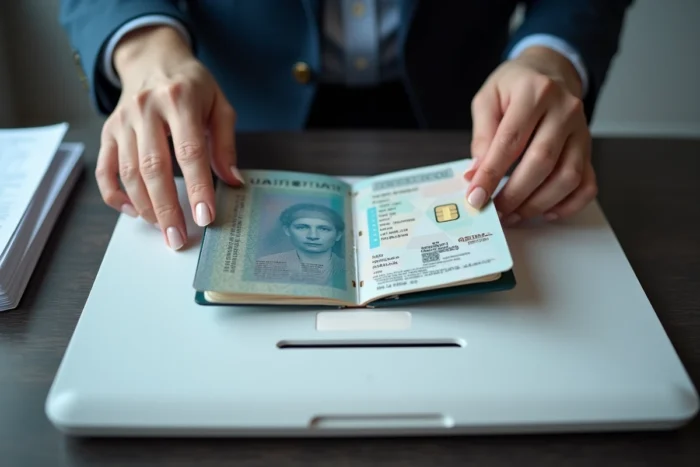
Errori di scansione frequenti e la loro causa tecnica
Un rifiuto di scansione non significa che il passaporto sia invalido. Nella grande maggioranza dei casi, il problema deriva dalla cattura stessa.
La deformazione geometrica è la causa più comune. Quando il passaporto non è perfettamente piatto (rilegatura che solleva il centro, pagina che si arriccia), i caratteri della MRZ si deformano e diventano illeggibili per l’OCR. Mantieni le pagine aperte con un dito posizionato fuori dal fotogramma della foto, oppure utilizza un oggetto trasparente e piatto posato sulla pagina.
I riflessi sul film laminato costituiscono la seconda fonte di fallimento. Mascherano gli elementi di sicurezza (ologrammi, guilloches) che i sistemi di verifica dell’autenticità cercano. Cambiare l’angolo di illuminazione di pochi gradi è generalmente sufficiente per eliminarli.
Ultimo tranello: scannerizzare la pagina sbagliata. Alcuni passaporti presentano una pagina di osservazione o di dati supplementari che assomiglia visivamente alla pagina d’identità. La pagina corretta è sempre quella che mostra la MRZ su due righe di 44 caratteri ciascuna, accompagnata dalla fotografia del titolare.
Alcune piattaforme aggiungono una verifica di coerenza tra lo scan ottico e la lettura NFC. Se i dati estratti dall’immagine non corrispondono a quelli memorizzati nel chip, il dossier viene segnalato. Questo caso si verifica in particolare quando lo scan riguarda un vecchio passaporto mentre il chip letto appartiene al documento attualmente valido.
I passaporti la cui data di validità si avvicina pongono anche difficoltà. Diverse compagnie aeree e servizi consolari richiedono una validità residua di tre a sei mesi. Lo scan può essere tecnicamente riuscito ma il dossier rifiutato perché la data di scadenza letta nella MRZ non rispetta questo limite.
I passaporti fisicamente danneggiati generano un terzo tipo di rifiuto. Una pagina d’identità leggermente staccata, un film laminato che inizia a sollevarsi su un bordo o una macchia d’inchiostro sulla zona MRZ sono sufficienti per far fallire la verifica automatica. Il sistema interpreta queste alterazioni come segni potenziali di falsificazione, anche quando derivano da un’usura normale.
Un scan di passaporto biometrico riuscito si basa su tre parametri controllabili: un’illuminazione laterale senza riflessi, un documento perfettamente piatto e un’immagine grezza non ritoccata. Quando la piattaforma offre inoltre la lettura NFC, questo passaggio aggiuntivo rafforza la validità del controllo senza complicare il processo.