Un piano d’architetto in A1 che esce in miniatura su un foglio A4, un manifesto associativo ridotto a un francobollo, un foglio Excel convertito in PDF illeggibile una volta stampato: tutti abbiamo vissuto questo scostamento tra il file sullo schermo e il risultato cartaceo. Il problema non deriva quasi mai dalla stampante, ma dall’impostazione di stampa scelta nel lettore PDF. Due funzioni poco conosciute risolvono la maggior parte di queste situazioni: la modalità Multipla e la modalità Manifesto.
Modalità Manifesto o modalità Multipla: due logiche di stampa PDF da non confondere
Spesso si confondono queste due opzioni perché appaiono nella stessa finestra di stampa. La loro logica è però opposta.
La modalità Multipla raggruppa più pagine su un solo foglio. La si utilizza per risparmiare carta o produrre un documento di sintesi: due, quattro o sei pagine PDF stanno su un A4. L’ordine delle pagine (orizzontale o verticale) e l’aggiunta di bordi si impostano nello stesso pannello.
La modalità Manifesto (chiamata “Poster” o “Mosaico” a seconda dei software) fa l’opposto: stende una sola grande pagina PDF su più fogli. Si assemblano poi i fogli stampati per ricostruire il documento in grande formato. È la soluzione per i piani, i manifesti e gli schemi tecnici.
sapere quale attivare prima di cliccare su “Stampa” evita di sprecare una decina di fogli. Per approfondire la procedura secondo la vostra situazione, si può fare riferimento alla guida che spiega come stampare un documento pdf con le impostazioni adatte a ogni caso.
Stampa PDF in mosaico: regolare la scala e la sovrapposizione in Adobe Reader
La modalità Manifesto in Adobe Acrobat Reader propone tre parametri che la maggior parte degli utenti ignora. Si trovano in File, poi Stampa, poi il pulsante “Manifesto”.
Scala del mosaico
Questo cursore definisce il fattore di ingrandimento. Una scala al 100 % riproduce il documento alla sua dimensione reale, distribuita su tanti fogli quanto necessario. Salire oltre il 100 % ingrandisce ulteriormente il risultato finale. L’anteprima in basso a sinistra della finestra mostra immediatamente quanti fogli saranno utilizzati.
Sovrapposizione tra i fogli
La sovrapposizione facilita l’assemblaggio delle pagine stampate. Alcuni millimetri di sovrapposizione tra due fogli adiacenti permettono di allinearli correttamente prima di incollarli o attaccarli con nastro adesivo. Senza sovrapposizione, il minimo spostamento al taglio crea un bianco visibile al raccordo.
Segni di taglio
Selezionare questa opzione aggiunge piccoli segni agli angoli di ogni foglio. Servono come guida per tagliare i margini bianchi prima dell’assemblaggio. Su un piano tecnico o un manifesto destinato a essere esposto, questi segni fanno risparmiare tempo e aumentano la precisione.
- Scala del mosaico: controlla la dimensione finale del documento ricostituito, da regolare in base al formato desiderato
- Sovrapposizione: alcuni millimetri sono sufficienti per un raccordo pulito tra fogli adiacenti
- Segni di taglio: necessari se si vuole ritagliare i margini con un cutter prima dell’incollaggio
- Anteprima prima della stampa: controllare sempre il numero di fogli annunciato prima di avviare la stampa
Driver della stampante e opzione N-up: l’alternativa quando il lettore PDF non basta
Raramente si pensa a controllare il driver della stampante, ed è un errore. Su Windows, la maggior parte dei driver offre una funzione N-up (o “pagine per foglio”) accessibile dalle proprietà della stampante, indipendentemente dal software utilizzato per aprire il PDF.
Questa opzione si trova generalmente nella scheda “Impostazione pagina” o “Finishing” del driver. Qui si selezionano 2, 4, 6 o 9 pagine per foglio, con un controllo sull’orientamento e l’ordine di lettura. Il vantaggio: funziona anche con un lettore PDF di base che non offre la modalità Multipla.
Attenzione, combinare la modalità Multipla del lettore PDF e il N-up del driver produce risultati illeggibili. Le due riduzioni si sovrappongono. Ci si ritrova con pagine microscopiche, compresse due volte. Prima di avviare la stampa, è necessario verificare che solo uno dei due livelli (software o driver) applichi il layout multiplo.
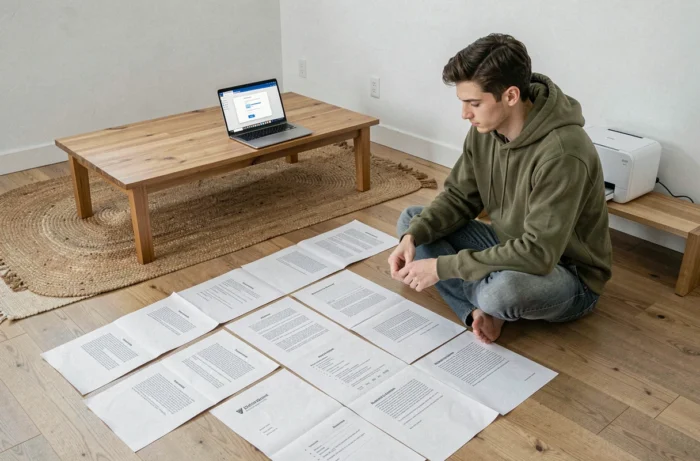
File PDF troppo pesante: comprimere o frazionare prima di stampare
Un PDF voluminoso (piani ad alta risoluzione, cataloghi illustrati) può bloccare la coda di stampa o provocare pagine bianche in uscita. Il problema deriva dalla memoria della stampante, che non riesce a elaborare il file in un solo passaggio.
Due approcci consentono di aggirare questo blocco:
- Comprimere il PDF per ridurre il peso delle immagini incorporate, senza modificare la paginazione né il layout
- Frazionare il documento in più file di alcune pagine, per poi stamparli sequenzialmente
- Ridurre la risoluzione di stampa nelle proprietà della stampante (passare da 600 dpi a 300 dpi, ad esempio), il che alleggerisce il carico di memoria senza toccare il file sorgente
Strumenti online come Smallpdf offrono queste due funzioni (compressione e frazionamento). Comprimere prima di stampare riduce anche il tempo di trasferimento verso la stampante, soprattutto in connessione Wi-Fi dove la velocità fluttua.
Pagine di dimensioni miste in un unico PDF: il tranello frequente
Un PDF che mescola pagine A4 in verticale e A3 in orizzontale presenta un problema concreto al momento della stampa. Per impostazione predefinita, Adobe Acrobat Reader applica lo stesso parametro di scala a tutte le pagine. Risultato: le pagine A3 vengono compresse su A4, e i margini delle pagine A4 sono spostati.
La soluzione più affidabile consiste nel stampare le pagine a lotti dello stesso formato. Nella finestra di stampa, si selezionano manualmente le gamme di pagine (ad esempio, pagine 1-4 in A4, pagine 5-6 in A3) e si regolano i parametri di scala per ogni lotto. L’aiuto ufficiale di Adobe, aggiornato di recente, documenta questa gestione dei layout misti e i bug associati.
I feedback variano su questo punto a seconda dei modelli di stampante: alcuni driver gestiscono automaticamente il cambio di cassetto della carta in base al formato rilevato, altri no. Un test su due o tre pagine prima di avviare una stampa completa rimane il modo più sicuro per evitare sprechi.
Il riflesso da mantenere, qualunque sia lo scenario: passare sempre per l’anteprima prima della stampa. Questo passaggio di verifica richiede alcuni secondi e mostra esattamente cosa uscirà dalla stampante, pagina per pagina, foglio per foglio.