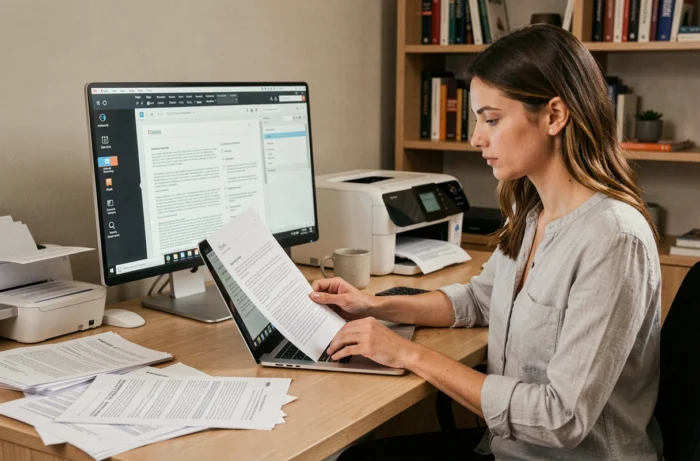
Un plan de arquitecto en A1 que sale en miniatura en una hoja A4, un cartel asociativo reducido a un sello, una tabla de Excel convertida en PDF ilegible una vez impresa: todos hemos vivido esta discrepancia entre el archivo en pantalla y el resultado en papel. El problema casi nunca proviene de la impresora, sino de la configuración de impresión elegida en el lector de PDF. Dos funciones poco conocidas resuelven la mayoría de estas situaciones: el modo Múltiple y el modo Cartel.
Modo Cartel o modo Múltiple: dos lógicas de impresión PDF que no deben confundirse
Se confunden a menudo estas dos opciones porque aparecen en la misma ventana de impresión. Sin embargo, su lógica es opuesta.
El modo Múltiple agrupa varias páginas en una sola hoja. Se utiliza para ahorrar papel o producir un documento de síntesis: dos, cuatro o seis páginas PDF caben en un A4. El orden de las páginas (horizontal o vertical) y la adición de bordes se configuran en el mismo panel.
El modo Cartel (llamado “Poster” o “Mosaico” según el software) hace lo contrario: extiende una sola gran página PDF sobre varias hojas. Luego se ensamblan las hojas impresas para reconstruir el documento en gran formato. Es la solución para planos, carteles y esquemas técnicos.
Saber cuál activar antes de hacer clic en “Imprimir” evita desperdiciar una decena de hojas. Para profundizar en el procedimiento según su situación, se puede consultar la guía que explica cómo imprimir un documento pdf con los ajustes adecuados para cada caso.
Impresión PDF en mosaico: ajustar la escala y el solapamiento en Adobe Reader
El modo Cartel en Adobe Acrobat Reader ofrece tres parámetros que la mayoría de los usuarios ignoran. Se encuentran en Archivo, luego Imprimir, y luego el botón “Cartel”.
Escala de mosaico
Este control define el factor de ampliación. Una escala al 100 % reproduce el documento a su tamaño real, distribuido en tantas hojas como sea necesario. Aumentar más del 100 % amplía aún más el resultado final. La vista previa en la esquina inferior izquierda de la ventana muestra inmediatamente cuántas hojas se utilizarán.
Solapamiento entre las hojas
El solapamiento facilita el ensamblaje de las páginas impresas. Unos pocos milímetros de superposición entre dos hojas adyacentes permiten alinearlas correctamente antes de pegarlas o enmasillarlas. Sin solapamiento, el más mínimo desajuste en la guillotina crea un blanco visible en la unión.
Marcas de corte
Marcar esta opción añade pequeñas líneas en las esquinas de cada hoja. Sirven de guía para cortar los márgenes blancos antes del ensamblaje. En un plano técnico o un cartel destinado a ser expuesto, estas marcas ahorran tiempo y precisión.
- Escala de mosaico: controla el tamaño final del documento reconstruido, a ajustar según el formato deseado
- Solapamiento: unos pocos milímetros son suficientes para una unión limpia entre hojas adyacentes
- Marcas de corte: necesarias si se quiere recortar los márgenes con un cutter antes de pegar
- Vista previa antes de imprimir: siempre verificar el número de hojas anunciado antes de iniciar la impresión
Controlador de impresora y opción N-up: la alternativa cuando el lector PDF no es suficiente
Rara vez se piensa en mirar hacia el controlador de la impresora, y es un error. En Windows, la mayoría de los controladores ofrecen una función N-up (o “páginas por hoja”) accesible desde las propiedades de la impresora, independientemente del software utilizado para abrir el PDF.
Esta opción generalmente se encuentra en la pestaña “Diseño” o “Finalización” del controlador. Allí se seleccionan 2, 4, 6 o 9 páginas por hoja, con control sobre la orientación y el orden de lectura. La ventaja: funciona incluso con un lector de PDF básico que no ofrece el modo Múltiple.
Atención, combinar el modo Múltiple del lector PDF y el N-up del controlador produce resultados ilegibles. Las dos reducciones se apilan. Uno se encuentra con páginas microscópicas, comprimidas dos veces. Antes de iniciar la impresión, hay que verificar que solo uno de los dos niveles (software o controlador) aplique el diseño múltiple.

Archivo PDF demasiado pesado: comprimir o dividir antes de imprimir
Un PDF voluminoso (planos en alta resolución, catálogos ilustrados) puede bloquear la cola de impresión o provocar páginas en blanco al salir. El problema proviene de la memoria de la impresora, que no puede procesar el archivo en una sola pasada.
Dos enfoques permiten sortear este bloqueo:
- Comprimir el PDF para reducir el peso de las imágenes incrustadas, sin modificar la paginación ni el diseño
- Dividir el documento en varios archivos de unas pocas páginas, y luego imprimirlos secuencialmente
- Reducir la resolución de impresión en las propiedades de la impresora (pasar de 600 dpi a 300 dpi, por ejemplo), lo que aligera la carga de memoria sin tocar el archivo fuente
Herramientas en línea como Smallpdf ofrecen estas dos funciones (compresión y división). Comprimir antes de imprimir también reduce el tiempo de transferencia hacia la impresora, especialmente en conexión Wi-Fi donde la velocidad fluctúa.
Páginas de tamaños mixtos en un mismo PDF: la trampa frecuente
Un PDF que mezcla páginas A4 vertical y A3 horizontal plantea un problema concreto al momento de imprimir. Por defecto, Adobe Acrobat Reader aplica el mismo parámetro de escalado a todas las páginas. Resultado: las páginas A3 se comprimen en A4, y los márgenes de las páginas A4 se desajustan.
La solución más fiable consiste en imprimir las páginas por lotes de mismo formato. En la ventana de impresión, se seleccionan manualmente los rangos de páginas (por ejemplo, páginas 1-4 en A4, páginas 5-6 en A3) y se ajustan los parámetros de escalado para cada lote. La ayuda oficial de Adobe, actualizada recientemente, documenta esta gestión de diseños mixtos y los errores asociados.
Las opiniones varían sobre este punto según los modelos de impresora: algunos controladores gestionan automáticamente el cambio de bandeja de papel según el formato detectado, otros no. Una prueba en dos o tres páginas antes de iniciar una impresión completa sigue siendo la forma más segura de evitar el desperdicio.
El reflejo a mantener, sea cual sea el escenario: siempre pasar por la vista previa antes de imprimir. Este paso de verificación toma unos segundos y muestra exactamente lo que saldrá de la impresora, página por página, hoja por hoja.