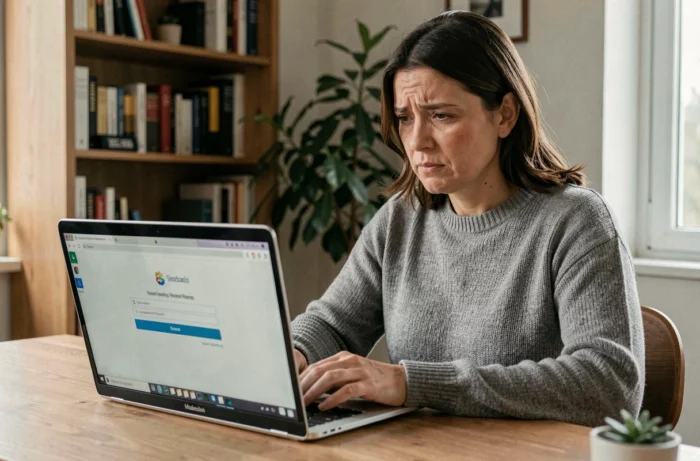
Een wachtwoord vergeten is heel gewoon. De frequentie waarmee dit gebeurt is dat minder: de meeste gebruikers beheren tientallen online accounts, en het herstellen van toegang is een gangbare procedure geworden voor alle digitale diensten.
Wat de afgelopen jaren is veranderd, is het risiconiveau dat aan deze operatie is verbonden. Gartner beschouwt het herstellen van een account na het vergeten van een wachtwoord als de meest risicovolle stap in de levenscyclus van identiteitsbeheer.
Wachtwoordherstel en beveiligingsrisico’s: wat de klassieke procedures niet filteren
De formulieren voor “wachtwoord vergeten” zijn gebaseerd op een eenvoudig principe: bewijzen dat u de eigenaar van het account bent. Het probleem is dat de verificatiemethoden die standaard worden gebruikt (verzending van een code via SMS, resetlink per e-mail) ook de methoden zijn die aanvallers als eerste doelwit kiezen.
De techniek van SIM-swapping illustreert deze kwetsbaarheid. Een oplichter neemt contact op met de telefoonprovider, doet zich voor als de eigenaar van de lijn en krijgt een overdracht van het nummer naar een andere SIM-kaart. Hij ontvangt dan de herstelcodes die per SMS worden verzonden. De SMS is niet langer een betrouwbare herstelmethode voor gevoelige accounts (bank, hoofdmail, administratieve diensten).
Dienstverleners verstrakken geleidelijk hun verificaties. Google biedt bijvoorbeeld nu authenticatie via de Google-app die op een apparaat is geïnstalleerd dat al met het account is verbonden, of via een pushmelding die om een fysieke bevestiging op de smartphone vraagt. Deze mechanismen verkleinen het aanvalsoppervlak, maar veronderstellen dat de gebruiker het verlies van toegang heeft voorzien door meerdere herstelopties in te stellen.
Voor degenen die willen begrijpen hoe een vergeten wachtwoord te herstellen op verschillende platforms, blijft de aanpak in grote lijnen vergelijkbaar, maar de verificatie-eisen variëren sterk van de ene dienst naar de andere.

Opgeslagen wachtwoorden in de browser: een onderschatte snelkoppeling
Voordat u een resetprocedure start, controleer of het vergeten wachtwoord al is opgeslagen in uw browser of besturingssysteem. Dit is de snelste methode en werkt in de meeste gevallen.
Op Windows- of Mac-computer
Chrome, Firefox en Safari hebben allemaal een ingebouwde wachtwoordbeheerder. Ga in Chrome naar de instellingen en vervolgens naar de sectie “Wachtwoorden en automatisch invullen”. De volledige lijst met opgeslagen inloggegevens verschijnt. Een wachtwoord dat in Chrome is opgeslagen, kan binnen een minuut worden gevonden via deze interface.
Op Mac centraliseert de sleutelhanger (Keychain Access) de wachtwoorden van het systeem en de applicaties. Een zoekopdracht op de naam van de site is voldoende om de bijbehorende inloggegevens te vinden.
Op iPhone- of Android-smartphone
Op iPhone zijn de wachtwoorden toegankelijk in Instellingen, vervolgens “Wachtwoorden”. Biometrische authenticatie (Face ID, vingerafdruk) beschermt de toegang tot deze lijst. Op Android vervult de Google-wachtwoordbeheerder dezelfde rol, toegankelijk via de instellingen van het Google-account of rechtstreeks in Chrome.
- Controleer eerst de wachtwoordbeheerder van uw hoofdbrowser (Chrome, Firefox, Safari, Edge) voordat u een reset uitvoert
- Controleer de systeemsleutelhanger van uw apparaat (Keychain op Mac, Google-beheerder op Android)
- Als u een speciale beheerder gebruikt (Bitwarden, 1Password, Dashlane), open deze dan vanaf een apparaat waar u nog steeds mee bent ingelogd
Wachtwoordreset op Google-, Microsoft- en Apple-accounts
Wanneer het wachtwoord nergens is opgeslagen, blijft resetten de standaardweg. De drie grote ecosystemen (Google, Microsoft, Apple) volgen vergelijkbare logica, met opmerkelijke verschillen in de aangeboden verificatiemethoden.
Google-account
Google leidt u naar zijn pagina voor accountherstel. De gebruiker voert zijn e-mailadres in en kiest vervolgens uit de beschikbare opties: code verzonden naar een hersteladres, melding op een verbonden apparaat of antwoord op beveiligingsvragen. Google geeft nu de voorkeur aan pushmeldingen op smartphones in plaats van codes per SMS. Om veiligheidsredenen kan een al gebruikt wachtwoord niet opnieuw worden toegewezen.
Microsoft-account
Microsoft biedt een vergelijkbaar proces, met een herstelformulier dat toegankelijk is vanaf de inlogpagina. De dienst stuurt een verificatiecode naar het geregistreerde adres of nummer. Als dit niet mogelijk is, biedt Microsoft een identiteitsverificatieformulier aan dat enkele dagen kan duren om te verwerken.
Apple-ID
Apple gebruikt verificatie in twee stappen als belangrijkste methode. Als de gebruiker een ander Apple-apparaat heeft dat met dezelfde ID is verbonden, wordt er automatisch een validatiecode naar dat apparaat gestuurd. Zonder een secundair apparaat kan de procedure voor het herstellen van een Apple-account variabele tijd in beslag nemen, soms meerdere dagen.

Voorkomen van verlies van toegang: beveiligingstools vooraf instellen
Het herstellen van een vergeten wachtwoord werkt, maar het blijft een corrigerende operatie. Het instellen van herstelopties voordat u de toegang verliest verandert de situatie radicaal.
Verschillende maatregelen verminderen het risico op blokkering:
- Schakel tweefactorauthenticatie (2FA) in op alle gevoelige accounts, met de voorkeur voor een authenticator-app (Google Authenticator, Microsoft Authenticator) in plaats van SMS
- Registreer een secundair herstel-e-mailadres en een actueel telefoonnummer op elke belangrijke dienst
- Gebruik een speciale wachtwoordbeheerder om al uw inloggegevens te centraliseren en te versleutelen
- Genereer en sla offline de noodherstelcodes op die door Google, Microsoft of Apple worden verstrekt bij het inschakelen van 2FA
De huidige trend bij aanbieders gaat naar strengere verificaties tijdens het herstel: apparaatdetectie, contextuele risicanalyse, biometrische verificatie. Herstelprocedures worden langzamer wanneer er geen noodoptie is ingesteld.
Een wachtwoordbeheerder blijft het meest betrouwbare hulpmiddel om vergeten te voorkomen. Het unieke hoofdwachtwoord dat u moet onthouden, vervangt de tientallen inloggegevens die verspreid zijn over de diensten. De ervaringen verschillen over de keuze tussen een geïntegreerde browserbeheerder en een speciale applicatie, maar beide benaderingen zijn beter dan alleen memoriseren of een tekstbestand op het bureaublad.
Het herstellen van een vergeten wachtwoord is een geolied proces op de meeste platforms. Wat het verschil maakt tussen een snelle herstel en een blokkade van meerdere dagen, is bijna altijd de voorbereiding: actueel hersteladres, geactiveerde 2FA, opgeslagen noodcodes. Zonder deze voorzorgsmaatregelen blijft de procedure mogelijk, maar deze hangt volledig af van de goedkeuring van de geautomatiseerde verificaties van de betreffende dienst.